Oi gente! Esse é o primeiro post de 2012 e eu resolvi postar uma coisa diferente dessa vez.
Minecraft é um jogo super legal, que se passa em um mundo totalmente feito de blocos, ou melhor, feito de cubos. Você pode construir o que quiser, desde uma simples casa a uma montanha russa. Mas para isso, você precisa coletar recursos e começar a trabalhar.
No jogo, existe a opção de você jogar on-line, criar servidores e combater os monstros que aparecem de noite.
O jogo não é gratuito, portanto é preciso comprá-lo no site dele, que é: www.minecraft.net
Espero que vocês tenham gostado, e que experimentem o jogo. Existem vídeos no youtube com os vídeos do "randonsplays" e do "coisadenerd" que dão dicas de coisas possíveis de se fazer no jogo.
Obrigada e tchau!

domingo, 8 de janeiro de 2012

domingo, 6 de novembro de 2011
Tablets - A nova moda
Olá pessoal!!!
Já faz MUITO tempo que eu não posto, estava sem assunto. Mas agora o blog voltou!!!! Eba!!!
Vamos lá então falar sobre os tablets. Hoje, os mais conhecidos são: Ipad, Samsung Galaxy Tab e Motorola Xoom. Vou falar características e informações sobre esses aparelhos, que estão tão famosos atualmente.
Ipad

Ipad é o tablet da Apple. Muito parecido com o Iphone, no Ipad, você tem o Itunes, mas não pode tirar fotos ou gravar vídeos, porém pode entrar na internet. Uma característica negativa desse tablet, é que ele não abre dois ou mais aplicativos ao mesmo tempo, como fazem o Galaxy Tab e o Motorola Xoom.
Hoje em dia, já foi lançado o Ipad 2. Que possui câmera traseira que filma em HD e câmera frontal.
Agora vamos ao...
Galaxy Tab

Esse tablet é portátil, pois é bem pequeno. Possui o processador Android, excelente!! Já mexi em um, nele vem aplicativos para E-book, para ler o jornal da Folha de S. Paulo e também possui o market. O market é uma loja de aplicativos com uma variedade enorme de jogos e outros. Esse tablet possui câmera externa e frontal.
A samsung possui outro tablet, é maior, do tamanho do Motorola Xoom. Falando no Xoom...
Motorola Xoom

O motorola xoom (lê-se zum) é um ótimo tablet. Também possui processador android, roda Adobe Flash Player e muito mais. A sua câmera traseira filma em HD, também possui câmera frontal. Possui a capacidade de rodar vários aplicativos ao mesmo tempo.
Bom, por hoje é só. Espero que tenham gostado.
Abraços e tchau!
Já faz MUITO tempo que eu não posto, estava sem assunto. Mas agora o blog voltou!!!! Eba!!!
Vamos lá então falar sobre os tablets. Hoje, os mais conhecidos são: Ipad, Samsung Galaxy Tab e Motorola Xoom. Vou falar características e informações sobre esses aparelhos, que estão tão famosos atualmente.
Ipad

Ipad é o tablet da Apple. Muito parecido com o Iphone, no Ipad, você tem o Itunes, mas não pode tirar fotos ou gravar vídeos, porém pode entrar na internet. Uma característica negativa desse tablet, é que ele não abre dois ou mais aplicativos ao mesmo tempo, como fazem o Galaxy Tab e o Motorola Xoom.
Hoje em dia, já foi lançado o Ipad 2. Que possui câmera traseira que filma em HD e câmera frontal.
Agora vamos ao...
Galaxy Tab

Esse tablet é portátil, pois é bem pequeno. Possui o processador Android, excelente!! Já mexi em um, nele vem aplicativos para E-book, para ler o jornal da Folha de S. Paulo e também possui o market. O market é uma loja de aplicativos com uma variedade enorme de jogos e outros. Esse tablet possui câmera externa e frontal.
A samsung possui outro tablet, é maior, do tamanho do Motorola Xoom. Falando no Xoom...
Motorola Xoom

O motorola xoom (lê-se zum) é um ótimo tablet. Também possui processador android, roda Adobe Flash Player e muito mais. A sua câmera traseira filma em HD, também possui câmera frontal. Possui a capacidade de rodar vários aplicativos ao mesmo tempo.
Bom, por hoje é só. Espero que tenham gostado.
Abraços e tchau!
sexta-feira, 29 de abril de 2011
domingo, 3 de abril de 2011
Como se divertir durante o carregamento dos vídeos do You tube
Oi!!!
Bom, hoje eu vou ensinar vocês a se divertirem durante o "carregar dos vídeos do you tube" que geralmente demoram.
Vocês conhecem o jogo da cobrinha? Aquele que a cobra tem que comer a fruta aí ela vai aumentando de tamanho e se você bater na borda você perde! Lembrou? Enfim, vocês vão lembrar.
Here we go!
1. Abra um vídeo no youtube. E se ele demorar para carregar e ficar aquela bolinha girando no centro, aperte as setas do seu teclado.
2. A bolinha vira uma cobrinha e então você vai começar a jogar o jogo da cobra. A fruta é uma bolinha que fica piscando em vários cantos da tela.

3. MUITO CUIDADO! Não bata nas bordas pois irá perder. E se o vídeo já tiver carregado ela não vai voltar. Mas se o vídeo ainda não carregou, e voltou a aparecer aquela bola giratória no centro do vídeo basta apertar as setas novamente e se divertir.
Gostou?
Não gostou?
Por que?
Comente!
Bom, hoje eu vou ensinar vocês a se divertirem durante o "carregar dos vídeos do you tube" que geralmente demoram.
Vocês conhecem o jogo da cobrinha? Aquele que a cobra tem que comer a fruta aí ela vai aumentando de tamanho e se você bater na borda você perde! Lembrou? Enfim, vocês vão lembrar.
Here we go!
1. Abra um vídeo no youtube. E se ele demorar para carregar e ficar aquela bolinha girando no centro, aperte as setas do seu teclado.
2. A bolinha vira uma cobrinha e então você vai começar a jogar o jogo da cobra. A fruta é uma bolinha que fica piscando em vários cantos da tela.
3. MUITO CUIDADO! Não bata nas bordas pois irá perder. E se o vídeo já tiver carregado ela não vai voltar. Mas se o vídeo ainda não carregou, e voltou a aparecer aquela bola giratória no centro do vídeo basta apertar as setas novamente e se divertir.
Gostou?
Não gostou?
Por que?
Comente!
Tchau!
quarta-feira, 9 de março de 2011
Carnaval na Bahia
Olá pessoal!!
Como já faz tempo que não posto no blog, hoje vou ensinar pra vocês uma coisa bem legal, vou ensinar vocês a fazer montagens usando o Premiere Elements 8.0!
Vocês vão precisar de:
Um fundo verde (um verde bem forte), muita animação (já que nessa montagem eu vou colocar vocês no carnaval da Bahia) e uma câmera que filme.
Vamos lá?
Como já faz tempo que não posto no blog, hoje vou ensinar pra vocês uma coisa bem legal, vou ensinar vocês a fazer montagens usando o Premiere Elements 8.0!
Vocês vão precisar de:
Um fundo verde (um verde bem forte), muita animação (já que nessa montagem eu vou colocar vocês no carnaval da Bahia) e uma câmera que filme.
Vamos lá?
Para o link citado no vídeo clique **AQUI**
Qualquer dúvida deixe um comentário
ou
minidicavirtual@bol.com.br
beijos
tchau!
domingo, 20 de fevereiro de 2011
Gravar CDs
Olá pessoal!
Como havia dito, hoje vou ensinar a vocês como gravar um CD usando o aTube Catcher.
Para quem não lembra o que é o aTube Catcher, clique AQUI
Bom, então vamos lá!!
1º Abra o programa e veja que há vários menus no alto da janela. Clique em DVD/CD creator.

***********************************************************************************
1º: Salve todas as músicas que você quer colocar no CD em algum lugar. Agora, muito cuidado, deixe a janela de onde estão os arquivos aberta e o programa também. Clique em uma música e arraste até o lugar em branco (veja a imagem).

2º Agora você deve dar um nome ao CD. Há um lugar escrito disc title e ao lado há uma caixa de texto. Digite o nome do CD nessa caixa.

3º Ao lado da caixa de texto está escrito project, e ao lado da palavra project existe um menuzinho cheio de opções. Clique na setinha e selecione a opção Audio CD.

4º Agora você clica em gravar CD. Depois de um tempo vai aparecer que ocorreu um erro. Aí você deve colocar um CD virgem e clicar em ok.

É isso,
Qualquer dúvida deixe um comentário ou mande um e-mail! minidicavirtual@bol.com.br
Abraços
Tchau!
Como havia dito, hoje vou ensinar a vocês como gravar um CD usando o aTube Catcher.
Para quem não lembra o que é o aTube Catcher, clique AQUI
Bom, então vamos lá!!
1º Abra o programa e veja que há vários menus no alto da janela. Clique em DVD/CD creator.

***********************************************************************************
1º: Salve todas as músicas que você quer colocar no CD em algum lugar. Agora, muito cuidado, deixe a janela de onde estão os arquivos aberta e o programa também. Clique em uma música e arraste até o lugar em branco (veja a imagem).
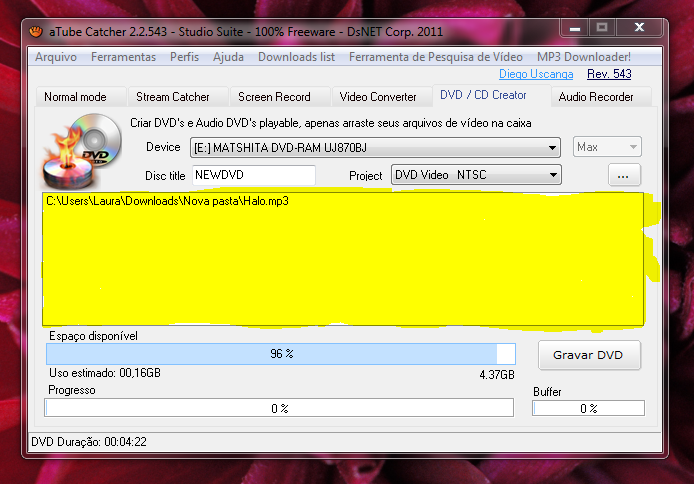
2º Agora você deve dar um nome ao CD. Há um lugar escrito disc title e ao lado há uma caixa de texto. Digite o nome do CD nessa caixa.

3º Ao lado da caixa de texto está escrito project, e ao lado da palavra project existe um menuzinho cheio de opções. Clique na setinha e selecione a opção Audio CD.

4º Agora você clica em gravar CD. Depois de um tempo vai aparecer que ocorreu um erro. Aí você deve colocar um CD virgem e clicar em ok.
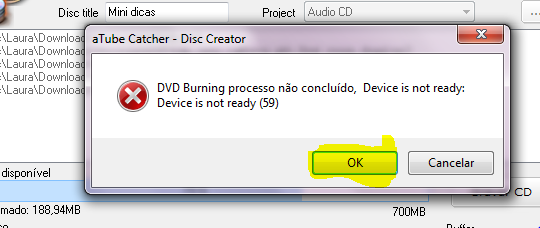
É isso,
Qualquer dúvida deixe um comentário ou mande um e-mail! minidicavirtual@bol.com.br
Abraços
Tchau!
sábado, 12 de fevereiro de 2011
Vídeos no You Tube
Quando você gosta muito de um vídeo do You Tube e dá uma vontade de baixar, o que você faz?
Vamos lá!!
1º: Vá em um site de baixar arquivos, como o Baixaki. E baixe um arquivo chamado aTube Catcher.
Conheça o aTube Catcher!!

Esse é o aTube Catcher. Para você fazer download de vídeos do You Tube, você deverá usar ele no "normal mode", no modo em que entra no programa, melhor, o modo que está aparecendo na imagem.
CURIOSIDADE: o aTube Catcher também pode ser usado para gravar CDs e DVDs!!
2º: Vá na página do vídeo que gostou no You Tube. Copie o URL (o URL, é onde você escreve o site e tudo mais)

3º: Abra o aTube Catcher no "normal mode" (já falamos sobre isso) e cole o URL no lugar onde está escrito URL.

4º: Clique em baixar (download).
Pronto!!
Obs: O vídeo provavelmente deve ter sido baixado na pasta "vídeos", que já vem no seu computador.
Bom é isso pessoal! Até a próxima postagem, onde ensinarei a gravar um CD com o aTube Catcher.
Tchau!!
P.S.: Qualquer dúvida, deixe um comentário!
Eu faço o seguinte, baixo o vídeo. Mas como baixar? Eu explico!!
Vamos lá!!
1º: Vá em um site de baixar arquivos, como o Baixaki. E baixe um arquivo chamado aTube Catcher.
Conheça o aTube Catcher!!

Esse é o aTube Catcher. Para você fazer download de vídeos do You Tube, você deverá usar ele no "normal mode", no modo em que entra no programa, melhor, o modo que está aparecendo na imagem.
CURIOSIDADE: o aTube Catcher também pode ser usado para gravar CDs e DVDs!!
2º: Vá na página do vídeo que gostou no You Tube. Copie o URL (o URL, é onde você escreve o site e tudo mais)

3º: Abra o aTube Catcher no "normal mode" (já falamos sobre isso) e cole o URL no lugar onde está escrito URL.
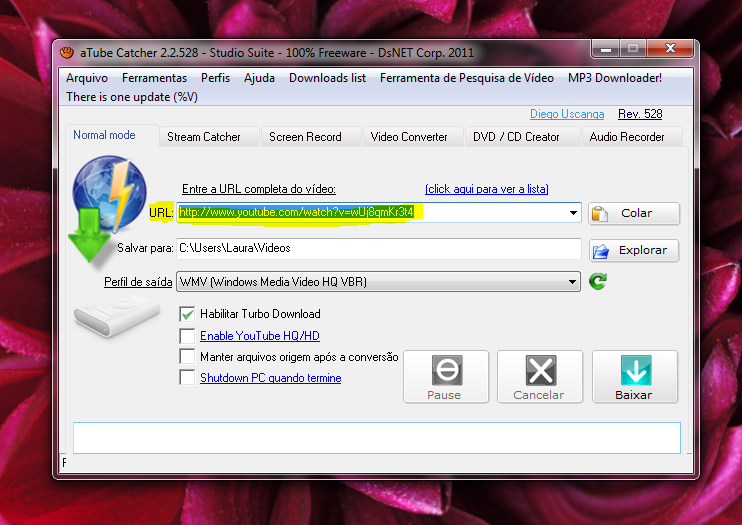
4º: Clique em baixar (download).
Pronto!!
Obs: O vídeo provavelmente deve ter sido baixado na pasta "vídeos", que já vem no seu computador.
Bom é isso pessoal! Até a próxima postagem, onde ensinarei a gravar um CD com o aTube Catcher.
Tchau!!
P.S.: Qualquer dúvida, deixe um comentário!
domingo, 30 de janeiro de 2011
Como criar uma pasta com senha
Á quanto tempo, não é?
Então, hoje vamos começar com uma dica bem legal...
Se você tem um arquivo muito secreto ou muito pessoal que ninguém pode ver, você pode colocar uma pasta com senha... Mas como fazer isso? Simples! Só seguir essas instruções.
1º: Copie esse código abaixo e cole no bloco de notas.
CLS
@ECHO OFF
title COLOCAR SENHA EM PASTA
if EXIST "Control Panel.{21EC2020-3AEA-1069-A2DD-08002B303
if NOT EXIST Private goto MDLOCKER
:CONFIRM
echo Tem certeza que deseja trancar esta pasta(Y/N)
set/p "cho=>"
if %cho%==Y goto LOCK
if %cho%==y goto LOCK
if %cho%==n goto END
if %cho%==N goto END
echo Invalid choice.
goto CONFIRM
:LOCK
ren Private "Control Panel.{21EC2020-3AEA-1069-A2DD-08002B303
attrib +h +s "Control Panel.{21EC2020-3AEA-1069-A2DD-08002B303
echo Pasta trancada
goto End
:UNLOCK
echo Entre com a senha
set/p "pass=>"
if NOT %pass%== GALLO.U.H. goto FAIL
attrib -h -s "Control Panel.{21EC2020-3AEA-1069-A2DD-08002B303
ren "Control Panel.{21EC2020-3AEA-1069-A2DD-08002B303
echo Destrnacada com sucesso
goto End
:FAIL
echo Senha Incorreta
goto end
:MDLOCKER
md Private
echo Pasta criada com sucesso
goto End
:End
@ECHO OFF
title COLOCAR SENHA EM PASTA
if EXIST "Control Panel.{21EC2020-3AEA-1069-A2DD-08002B303
if NOT EXIST Private goto MDLOCKER
:CONFIRM
echo Tem certeza que deseja trancar esta pasta(Y/N)
set/p "cho=>"
if %cho%==Y goto LOCK
if %cho%==y goto LOCK
if %cho%==n goto END
if %cho%==N goto END
echo Invalid choice.
goto CONFIRM
:LOCK
ren Private "Control Panel.{21EC2020-3AEA-1069-A2DD-08002B303
attrib +h +s "Control Panel.{21EC2020-3AEA-1069-A2DD-08002B303
echo Pasta trancada
goto End
:UNLOCK
echo Entre com a senha
set/p "pass=>"
if NOT %pass%== GALLO.U.H. goto FAIL
attrib -h -s "Control Panel.{21EC2020-3AEA-1069-A2DD-08002B303
ren "Control Panel.{21EC2020-3AEA-1069-A2DD-08002B303
echo Destrnacada com sucesso
goto End
:FAIL
echo Senha Incorreta
goto end
:MDLOCKER
md Private
echo Pasta criada com sucesso
goto End
:End
Obs: Se você não achar o bloco de notas, procure no menu iniciar escrevendo "bloco".
2º: Depois de colar o texto no bloco de notas, troque a palavra GALLO.U.H. pela senha desejada.

3º: Agora clique em arquivo - salvar como. E salve com o nome protetor.bat
Irá aparecer um ícone como este.
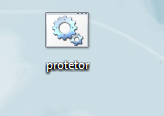
4º: Clique no ícone "protetor" e irá aparecer uma pasta com o nome de private. Agora coloque suas coisas confidenciais nessa pasta. Depois que terminar de adicionar as coisas, feche a pasta e clique novamente no protetor irá aparecer uma janela preta escrito "Tem certeza que deseja trancar esta pasta" Se você não vai mais usar a pasta hoje, aperte Y mas se você ainda não acabou de adicionar as coisas aperte N.
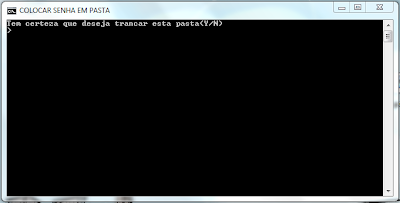
5º: Agora, se você apertou Y pode notar que a pasta PRIVATE some, mas não se preocupe! Ela está dentro do protetor! Clique no protetor, irá aparecer uma janela preta escrito "entre com a senha" e então digite a sua senha, a pasta private volta a aparecer e seus arquivos estão super protegidos!
ATENÇÃO!!
Sempre depois que você usar a pasta, deve fazer o 5º passo, se não, qualquer um pode ver os seus arquivos!
Beijos
Tchau!!
Qualquer dúvida,
minidicavirtual@bol.com.br
ou
deixe um comentário
quinta-feira, 30 de dezembro de 2010
Ano novo
Feliz ano novo para vocês! Que vocês tenham um ótimo ano novo, repleto de alegrias e de muito dinheiro. Pois é, dinheiro é sempre importante não é?
Bom é isso, tchau!!
terça-feira, 28 de dezembro de 2010
iphone
Hoje a postagem é para quem tem um aparelho chamado iphone. O iPhone é um smartphone desenvolvido pela Apple Inc. com funções de iPod, câmera digital, internet, mensagens de texto (SMS), visual voicemail, conexão wi-fi local e, atualmente, suporte a vídeo-chamadas (FaceTime). A interação com o usuário é feita através de uma tela sensível ao toque.
Agora, vamos às dicas...
1ª dica: Como focar a câmera do iPhone?
Enquanto estiver fazendo um vídeo ou tirando foto, dê um toque na tela para selecionar onde será o foco. O iPhone também ajustará a exposição e o equilíbrio de branco automaticamente.

Agora, vamos às dicas...
1ª dica: Como focar a câmera do iPhone?
Enquanto estiver fazendo um vídeo ou tirando foto, dê um toque na tela para selecionar onde será o foco. O iPhone também ajustará a exposição e o equilíbrio de branco automaticamente.
2ª dica: Como ativar o caps lock no teclado do iPhone?
Vá em Geral >Teclado e ligue a opção “Ativar Fixar Maiúsculas“.
Depois disso, todo o texto que você for escrever com letras maiúsculas, basta tocar duas vezes na tecla Shift do teclado (uma seta para cima no canto esquerdo). Ela então ficará azul, indicando que as letras sairão em caixa alta.
Bom pessoal é isso...
Um feliz ano novo para todos e tchau!
quinta-feira, 23 de dezembro de 2010
Natal!
Pessoal...
Bom, nessa postagem, eu não vou ensinar nada e nem falar sobre coisas da tecnologia... Eu vim desejar a todos um feliz Natal!
 Natal... Na província neva.
Nos lares aconchegados,
Um sentimento conserva
Os sentimentos passados.
Bom, nessa postagem, eu não vou ensinar nada e nem falar sobre coisas da tecnologia... Eu vim desejar a todos um feliz Natal!
 Natal... Na província neva.
Nos lares aconchegados,
Um sentimento conserva
Os sentimentos passados.
Coração oposto ao mundo,
Como a família é verdade !
Meu pensamento é profundo,
Estou só e sonho saudade.
Como a família é verdade !
Meu pensamento é profundo,
Estou só e sonho saudade.
E como é branca de graça
A paisagem que não sei,
Vista de trás da vidraça
Do lar que nunca terei !
A paisagem que não sei,
Vista de trás da vidraça
Do lar que nunca terei !
Fernando pessoa
Tchau pessoal, um feliz Natal!
quinta-feira, 16 de dezembro de 2010
Photoshop Elements 8.0
Bom, hoje como eu já tinha dito, vou reensinar a fazer algumas coisas no photoshop, mas agora eu vou usar o Photoshop Elements 8.0. Vamos começar?
Eu vou ensinar como colocar um fundo bem legal na sua foto usado o Adobe Photoshop Elements 8.0.
1. Abra a imagem de uma pessoa ou de um animal etc. Abra também outra imagem, a que você quer que seja o fundo.


2. Vá na imagem da pessoa, (ou animal, tanto faz, vá na imagem que ficará em cima do fundo) selecione a ferramenta laço, nas ferramentas ao lado. Clique nela com o botão direito e selecione laço magnético. Contorne toda a figura, como na imagem.
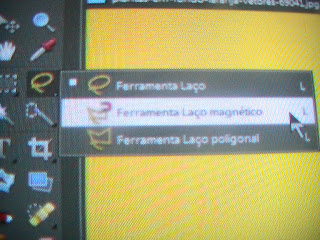

3. Agora clique em selecionar - inverter. Agora aperte a tecla "delete" em seu teclado.
4. Selecione a ferramenta mover, também no menu ao lado. Agora, arraste a figura da pessoa,(ou animal, tanto faz, vá na imagem que ficará em cima do fundo) para cima do fundo que você escolheu.
P.s.: Se a figura não ficar direito na imagem, antes de fazer qualquer, assim que você arrastá-la para o fundo, com a ferramenta mover mesmo, ajuste ela em cima da figura, como mostra a imagem.


5. Você pode notar que o fundo que você escolheu, não está aparecendo, então clique com a ferramenta varinha mágica no fundo da imagem e aperte delete.


Beijos!
Tchau!

Eu vou ensinar como colocar um fundo bem legal na sua foto usado o Adobe Photoshop Elements 8.0.
1. Abra a imagem de uma pessoa ou de um animal etc. Abra também outra imagem, a que você quer que seja o fundo.


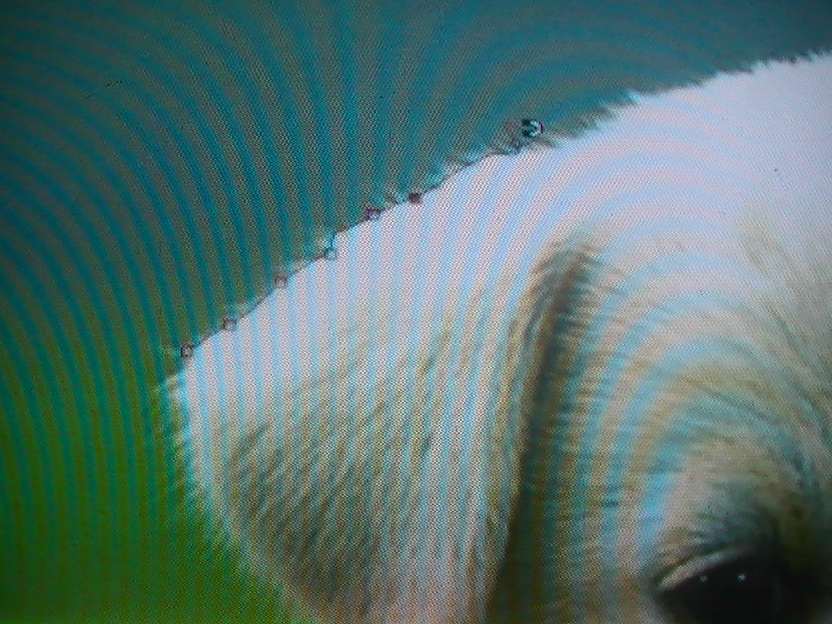
3. Agora clique em selecionar - inverter. Agora aperte a tecla "delete" em seu teclado.
4. Selecione a ferramenta mover, também no menu ao lado. Agora, arraste a figura da pessoa,(ou animal, tanto faz, vá na imagem que ficará em cima do fundo) para cima do fundo que você escolheu.
P.s.: Se a figura não ficar direito na imagem, antes de fazer qualquer, assim que você arrastá-la para o fundo, com a ferramenta mover mesmo, ajuste ela em cima da figura, como mostra a imagem.


Απλό δεν είναι; Καταλήξαμε! (Simples não é? Acabamos!)

Beijos!
Tchau!

sexta-feira, 10 de dezembro de 2010
Photoshop Elements
Pessoal, eu consegui um programa que chama Photoshop Elements. Ele é uma versão nova do Photoshop, então aguarde as próximas postagens, pois eu ensinarei novamente como fazer as diversas coisas que ensinei a fazer no photoshop.
AGUARDE!
AGUARDE!
domingo, 28 de novembro de 2010
sábado, 27 de novembro de 2010
Mais um pouco...
Na postagem passada eu dei uma ensinada básica de como ser um seguidor.
No final eu disse que se você não tiver uma conta do Yahoo ou do twitter você deveria clicar no ícone "criar uma conta google". Mas também há outras opções...
*2ª opção
Você pode criar uma conta do Yahoo, é até mais seguro. MAS COMO CRIAR UMA CONTA DO YAHOO? simples! CLIQUE AQUI, preencha os campos e tudo mais. Ao terminar, você terá um e-mail e uma conta Yahoo.
Agora vá na postagem anterior e siga os passos para se tornar um seguidor, ou se você já sabe como se tornar um seguidor CLIQUE AQUI.
*3ª opção
Você pode criar um twitter, não é tão seguro quanto o Yahoo mas vale a pena.
CLIQUE AQUI e preencha os campos.Você tem um twitter e consequentemente uma cota do twitter.
Agora vá na postagem anterior e siga os passos para se tornar um seguidor, ou se você já sabe como se tornar um seguidor CLIQUE AQUI.
 TCHAU!!
No final eu disse que se você não tiver uma conta do Yahoo ou do twitter você deveria clicar no ícone "criar uma conta google". Mas também há outras opções...
*2ª opção
Você pode criar uma conta do Yahoo, é até mais seguro. MAS COMO CRIAR UMA CONTA DO YAHOO? simples! CLIQUE AQUI, preencha os campos e tudo mais. Ao terminar, você terá um e-mail e uma conta Yahoo.
Agora vá na postagem anterior e siga os passos para se tornar um seguidor, ou se você já sabe como se tornar um seguidor CLIQUE AQUI.
*3ª opção
Você pode criar um twitter, não é tão seguro quanto o Yahoo mas vale a pena.
CLIQUE AQUI e preencha os campos.Você tem um twitter e consequentemente uma cota do twitter.
Agora vá na postagem anterior e siga os passos para se tornar um seguidor, ou se você já sabe como se tornar um seguidor CLIQUE AQUI.
quarta-feira, 24 de novembro de 2010
Como ser um seguidor?
Várias pessoas estão reclamando que não conseguem ser um seguidor do meu blog. Então, eu vou explicar agora.
1º passo:
Vá descendo a página até encontrar a janelinha: seguidores. Dentro dela, você pode ver as fotos dos seguidores e um ícone do google: seguir. Clique ali.

Abrirá outra janela com os ícones do Google, twitter e yahoo.
DICAS
Se você participa da rede social ORKUT, você deverá clicar no ícone do google. Se você tem um e-mail Gmail deverá clicar também no ícone do google. Se você tem uma conta no YouTube clique no símbolo do google.
Se você tem twitter, clique no ícone do twitter.
Se você tem e-mail do Yahoo ou se você tem o Flickr, clique no ícone do Yahoo.
Agora, se você não nenhum desses casos
PRESTE MUITA ATENÇÃO
Abaixo dos ícones, ao terminar a "janela central" está escrito "Você não tem nenhuma destas? crie uma nova conta google." Após isso siga as instruções e preencha o formulário.
Espero ter ajudado
Beijos
sábado, 20 de novembro de 2010
O que tem dentro do gabinete?
Para quem não sabe, gabinete é a "caixa" que tem do lado do monitor.
Olhe a imagem... a seta indica o gabinete

Enfim... Vamos começar?
PLACA MÃE
Essa foto mostra a placa mãe

Placa mãe, é uma placa (óbvio) que existe dentro do gabinete (CPU). Ela conecta todos, absolutamente todos os componentes do computador, como o processador (já vou falar dele) e o Hard disk.
Processador
É como se fosse a vida do computador. Ele faz todos os processamentos de dados e de informações. É o cérebro de todo o sistema.

Hard disk
É no hard disk onde tudo é gravado. Todos os seus programas, todos os seus trabalhos...TUDO ABSOLUTAMENTE TUDO será colocado no hard disk (tudo o que for salvado).
IMPORTANTE
Quando for transportar o seu gabinete, tome muito cuidado, pois se bater em algum lugar, pode danificar o Hard Disk e aí... bye bye coisas salvas no hard disk.
Bom, foi este o post de hoje...
Gostou?
Não gostou?
Por que?
Comente!!
Beijos!!
Olhe a imagem... a seta indica o gabinete

Enfim... Vamos começar?
PLACA MÃE
Essa foto mostra a placa mãe

Placa mãe, é uma placa (óbvio) que existe dentro do gabinete (CPU). Ela conecta todos, absolutamente todos os componentes do computador, como o processador (já vou falar dele) e o Hard disk.
Processador
É como se fosse a vida do computador. Ele faz todos os processamentos de dados e de informações. É o cérebro de todo o sistema.

Hard disk
É no hard disk onde tudo é gravado. Todos os seus programas, todos os seus trabalhos...TUDO ABSOLUTAMENTE TUDO será colocado no hard disk (tudo o que for salvado).
IMPORTANTE
Quando for transportar o seu gabinete, tome muito cuidado, pois se bater em algum lugar, pode danificar o Hard Disk e aí... bye bye coisas salvas no hard disk.
Bom, foi este o post de hoje...
Gostou?
Não gostou?
Por que?
Comente!!
Beijos!!
terça-feira, 16 de novembro de 2010
Eba!! Eu tenho um The Sims!
The sims, é na minha opinião o melhor jogo que existe! Nele você simula a vida real e pode conseguir várias conquistas e fracassos em sua vida "virtual", ou seja, dentro do jogo.
Essa imagem mostra como é o jogo.

Ops, não consigo instalar o The Sims... O que está acontecendo?
1ªresposta: Você pode não estar instalando corretamente, procure o manual de instruções e tente instalar novamente.
2ªresposta: Você pode ter comprado o pacote de expansão e instalado antes do simulador de pessoas. COMO ASSIM? NÃO ESTOU ENTENDENDO NADA! Vou explicar melhor dando o exemplo de uma amiga minha...
Minha amiga, tinha comprado este pacote de expansão, do The sims 1.

Mas, ela não conseguiu instalar o jogo, porque esse é apenas um pacote de expansão. Antes ela deveria ter instalado o primeiro CD da série... MAS POR QUE?
O porque é bem simples, o The Sims, são "pequenas pessoas" que vivem em suas casas com seus móveis e tudo mais. Se você não instalar o primeiro CD da série do The Sims, não terá como jogar, pois é este primeiro que dá as pessoas e os primeiros itens para se construir uma casa.
ENTENDERAM?
Essas imagens, são as imagens dos primeiros CDs de cada série do The Sims.
THE SIMS 1

THE SIMS 2

THE SIMS 3

gostaram?
não gostaram?
por que?
comentem!
*Se a Maxis ou E.A Games querer que eu retire a imagem, é só me avisar que eu excluo o post.
Essa imagem mostra como é o jogo.

Ops, não consigo instalar o The Sims... O que está acontecendo?
1ªresposta: Você pode não estar instalando corretamente, procure o manual de instruções e tente instalar novamente.
2ªresposta: Você pode ter comprado o pacote de expansão e instalado antes do simulador de pessoas. COMO ASSIM? NÃO ESTOU ENTENDENDO NADA! Vou explicar melhor dando o exemplo de uma amiga minha...
Minha amiga, tinha comprado este pacote de expansão, do The sims 1.

Mas, ela não conseguiu instalar o jogo, porque esse é apenas um pacote de expansão. Antes ela deveria ter instalado o primeiro CD da série... MAS POR QUE?
O porque é bem simples, o The Sims, são "pequenas pessoas" que vivem em suas casas com seus móveis e tudo mais. Se você não instalar o primeiro CD da série do The Sims, não terá como jogar, pois é este primeiro que dá as pessoas e os primeiros itens para se construir uma casa.
ENTENDERAM?
Essas imagens, são as imagens dos primeiros CDs de cada série do The Sims.
THE SIMS 1

THE SIMS 2

THE SIMS 3

gostaram?
não gostaram?
por que?
comentem!
*Se a Maxis ou E.A Games querer que eu retire a imagem, é só me avisar que eu excluo o post.
domingo, 14 de novembro de 2010
Assinar:
Postagens (Atom)