
Á quanto tempo, não é?
Então, hoje vamos começar com uma dica bem legal...
Se você tem um arquivo muito secreto ou muito pessoal que ninguém pode ver, você pode colocar uma pasta com senha... Mas como fazer isso? Simples! Só seguir essas instruções.
1º: Copie esse código abaixo e cole no bloco de notas.
CLS
@ECHO OFF
title COLOCAR SENHA EM PASTA
if EXIST "Control Panel.{21EC2020-3AEA-1069-A2DD-08002B303
if NOT EXIST Private goto MDLOCKER
:CONFIRM
echo Tem certeza que deseja trancar esta pasta(Y/N)
set/p "cho=>"
if %cho%==Y goto LOCK
if %cho%==y goto LOCK
if %cho%==n goto END
if %cho%==N goto END
echo Invalid choice.
goto CONFIRM
:LOCK
ren Private "Control Panel.{21EC2020-3AEA-1069-A2DD-08002B303
attrib +h +s "Control Panel.{21EC2020-3AEA-1069-A2DD-08002B303
echo Pasta trancada
goto End
:UNLOCK
echo Entre com a senha
set/p "pass=>"
if NOT %pass%== GALLO.U.H. goto FAIL
attrib -h -s "Control Panel.{21EC2020-3AEA-1069-A2DD-08002B303
ren "Control Panel.{21EC2020-3AEA-1069-A2DD-08002B303
echo Destrnacada com sucesso
goto End
:FAIL
echo Senha Incorreta
goto end
:MDLOCKER
md Private
echo Pasta criada com sucesso
goto End
:End
@ECHO OFF
title COLOCAR SENHA EM PASTA
if EXIST "Control Panel.{21EC2020-3AEA-1069-A2DD-08002B303
if NOT EXIST Private goto MDLOCKER
:CONFIRM
echo Tem certeza que deseja trancar esta pasta(Y/N)
set/p "cho=>"
if %cho%==Y goto LOCK
if %cho%==y goto LOCK
if %cho%==n goto END
if %cho%==N goto END
echo Invalid choice.
goto CONFIRM
:LOCK
ren Private "Control Panel.{21EC2020-3AEA-1069-A2DD-08002B303
attrib +h +s "Control Panel.{21EC2020-3AEA-1069-A2DD-08002B303
echo Pasta trancada
goto End
:UNLOCK
echo Entre com a senha
set/p "pass=>"
if NOT %pass%== GALLO.U.H. goto FAIL
attrib -h -s "Control Panel.{21EC2020-3AEA-1069-A2DD-08002B303
ren "Control Panel.{21EC2020-3AEA-1069-A2DD-08002B303
echo Destrnacada com sucesso
goto End
:FAIL
echo Senha Incorreta
goto end
:MDLOCKER
md Private
echo Pasta criada com sucesso
goto End
:End
Obs: Se você não achar o bloco de notas, procure no menu iniciar escrevendo "bloco".
2º: Depois de colar o texto no bloco de notas, troque a palavra GALLO.U.H. pela senha desejada.

3º: Agora clique em arquivo - salvar como. E salve com o nome protetor.bat
Irá aparecer um ícone como este.
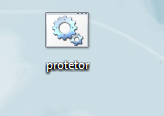
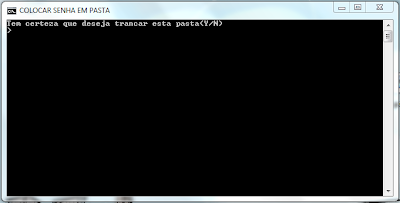
4º: Clique no ícone "protetor" e irá aparecer uma pasta com o nome de private. Agora coloque suas coisas confidenciais nessa pasta. Depois que terminar de adicionar as coisas, feche a pasta e clique novamente no protetor irá aparecer uma janela preta escrito "Tem certeza que deseja trancar esta pasta" Se você não vai mais usar a pasta hoje, aperte Y mas se você ainda não acabou de adicionar as coisas aperte N.
5º: Agora, se você apertou Y pode notar que a pasta PRIVATE some, mas não se preocupe! Ela está dentro do protetor! Clique no protetor, irá aparecer uma janela preta escrito "entre com a senha" e então digite a sua senha, a pasta private volta a aparecer e seus arquivos estão super protegidos!
ATENÇÃO!!
Sempre depois que você usar a pasta, deve fazer o 5º passo, se não, qualquer um pode ver os seus arquivos!
Beijos
Tchau!!
Qualquer dúvida,
minidicavirtual@bol.com.br
ou
deixe um comentário